
Montaż filtra prywatyzującego zajmuje kilka minut, ale kilka drobnych błędów potrafi zepsuć efekt: kurz pod filtrem, krzywo naklejony uchwyt albo filtr odwrócony niewłaściwą stroną. Dlatego zebraliśmy w jednym miejscu instrukcję krok po kroku – zarówno dla laptopa, jak i dla monitora – oraz odpowiedzi na pytania, które najczęściej dostajemy od klientów po zakupie.
Zanim zaczniesz: co jest w zestawie
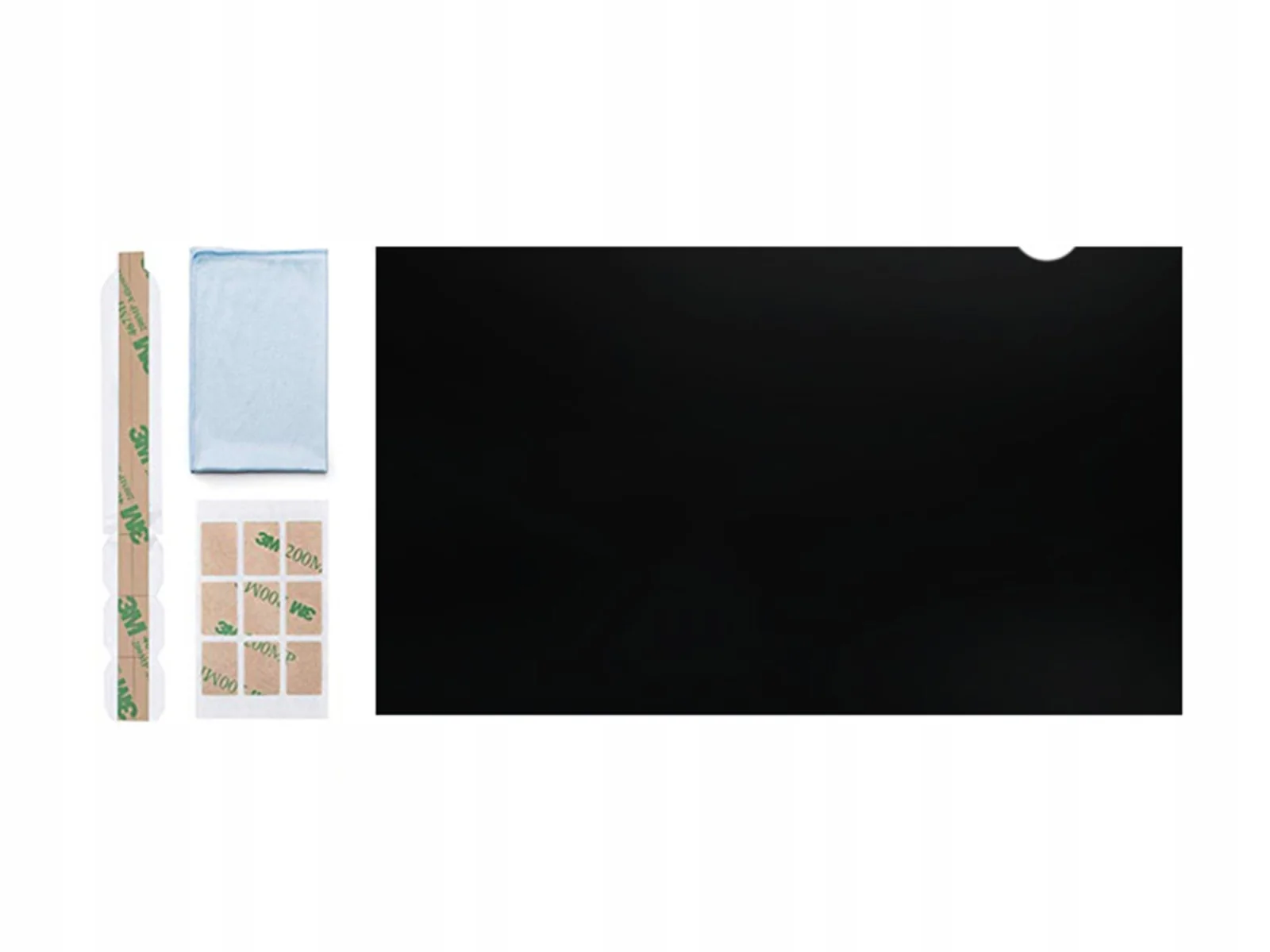
Filtry NoLook można zamontować na dwa sposoby, a elementy do obu znajdziesz w zestawie:
- uchwyty z przezroczystymi naklejkami – filtr wsuwasz w uchwyty i możesz go zdjąć w dowolnej chwili,
- taśmę do montażu na stałe – filtr zostaje na ekranie, sprawdza się, gdy nie planujesz go zdejmować.

Przygotuj też ściereczkę z mikrofibry. Jeśli jeszcze nie masz filtra w odpowiednim rozmiarze, zacznij od poradników doboru: do laptopa oraz do monitora.
Krok 1 wyłącz i wyczyść ekran
Wyłączony ekran jest ciemny, więc łatwiej dostrzec na nim kurz i smugi. Przetrzyj matrycę suchą ściereczką z mikrofibry, delikatnie i bez mocnego dociskania. Do uporczywych plam użyj płynu przeznaczonego do ekranów. Jak przypomina poradnik Komputronika o czyszczeniu monitora, płyny do szyb czy naczyń nie nadają się do matryc. Przetrzyj też ramkę wokół ekranu – na niej będą trzymać się naklejki, a tłuszcz z palców osłabia klej.
Krok 2 wybierz stronę – matową czy błyszczącą
Filtry NoLook są dwustronne. Strona matowa ogranicza odblaski i sprawdza się przy mocnym świetle biurowym lub przy oknie. Strona błyszcząca daje odrobinę żywsze kolory w słabiej oświetlonym pomieszczeniu. Zdecyduj przed montażem – przy montażu na stałe zmiana będzie trudniejsza.
Krok 3 montaż filtra prywatyzującego na uchwyty
To najpopularniejsza opcja, bo filtr można zdjąć np. przy pracy w domu, a założyć w biurze czy w pociągu.
- Przyłóż filtr do ekranu i sprawdź, czy równo zakrywa matrycę.
- Zaznacz w myślach miejsca na uchwyty – na ramce, przy bocznych krawędziach ekranu.
- Zdejmij folię ochronną z naklejki i przyklej uchwyt na ramce. Dociśnij go przez kilkanaście sekund.
- Powtórz to po drugiej stronie, pilnując, by oba uchwyty były na tej samej wysokości.
- Wsuń filtr w uchwyty i sprawdź, czy nie wystaje poza ekran.
Wskazówka: po przyklejeniu uchwytów odczekaj chwilę, zanim zaczniesz często zdejmować i zakładać filtr – klej potrzebuje czasu, żeby dobrze związać.
Krok 4 montaż na stałe (opcjonalnie)
Jeśli filtr ma zostać na ekranie na dobre, użyj taśmy. Najpierw ustaw filtr dokładnie na matrycy, dopiero potem przyklejaj – przesuwanie po przyklejeniu jest kłopotliwe. Taśmę mocuj na ramce, a nie na samej aktywnej powierzchni wyświetlacza. Pamiętaj też, że przy laptopie filtr na stałe zwiększa grubość ekranu – sprawdź, czy klapa nadal domyka się bez nacisku.
Najczęstsze błędy przy montażu
Kurz pod filtrem
Pojedyncze drobinki widać najlepiej na jasnym tle. Przy montażu na uchwyty wystarczy wysunąć filtr, przedmuchać lub przetrzeć ekran i założyć go ponownie.
Filtr „odbija się” od ekranu
Najczęściej uchwyty są przyklejone za daleko od krawędzi albo na różnych wysokościach. Przyklej je ponownie, bliżej matrycy.
Obraz wydaje się za ciemny
To normalne – filtr lekko przyciemnia ekran. Zwykle wystarczy podnieść jasność o kilka stopni. Więcej o tym, czego się spodziewać, piszemy w tekście o wadach filtra prywatyzującego.
Ekran dotykowy przestał reagować
Nakładka na ekranie dotykowym może utrudniać obsługę dotykiem. Jeśli korzystasz z dotyku na co dzień, montaż na uchwyty pozwala szybko zdjąć filtr, gdy go potrzebujesz.
Jak dbać o filtr po montażu?
Filtr czyść tak samo jak ekran: miękką mikrofibrą, bez agresywnej chemii. Zdjęty filtr przechowuj płasko, najlepiej w oryginalnym opakowaniu lub w etui – zgięcia i rysy pogarszają czytelność. Przy pracy w podróży warto mieć go zawsze w torbie z laptopem; dlaczego, wyjaśniamy w artykule o pracy zdalnej w kawiarni, pociągu i samolocie.
Podsumowanie
Montaż filtra prywatyzującego to cztery proste kroki: wyczyść ekran, wybierz stronę, przyklej uchwyty na ramce i wsuń filtr – albo zamocuj go na stałe taśmą. Jeśli coś nie pasuje lub masz pytanie o konkretny model sprzętu, napisz do nas. Pełną ofertę znajdziesz w kategoriach filtry do laptopów i filtry do monitorów.
Źródło: Komputronik – jak prawidłowo wyczyścić monitor komputera lub laptopa.